
在线图床的部署之法

在线图床的部署之法
czjun零、背景
天下苦图片加载久已,好吧,开个玩笑😘但是本站之前采用的图片加载方式即本地存储(就是存到了GitHub仓库里)确实有诸多不变之处主要是推送后难以第一时间加载出来,于是最后全面采用了在线图床的方法,接下来讲讲如何操作的
感谢Sonia33大佬的帮助
一、准备工作
本站采用的是cloudflare+Picgo作为上传方案,所以需要准备以下账号/软件
一个**cloudflare**账号(难绷前几天cf出现重大事故,本站的dns解析和cdn走的都是cloudflare,于是也打不开Cloudflare对2025年11月18日故障的复盘 - 开发调优 - LINUX DO)
Picgo上传图片工具Releases · Molunerfinn/PicGo
当然你也不必第一时间下载或是准备因为先看看也不急
二、具体流程
1. 创建cloudflare的R2储存桶
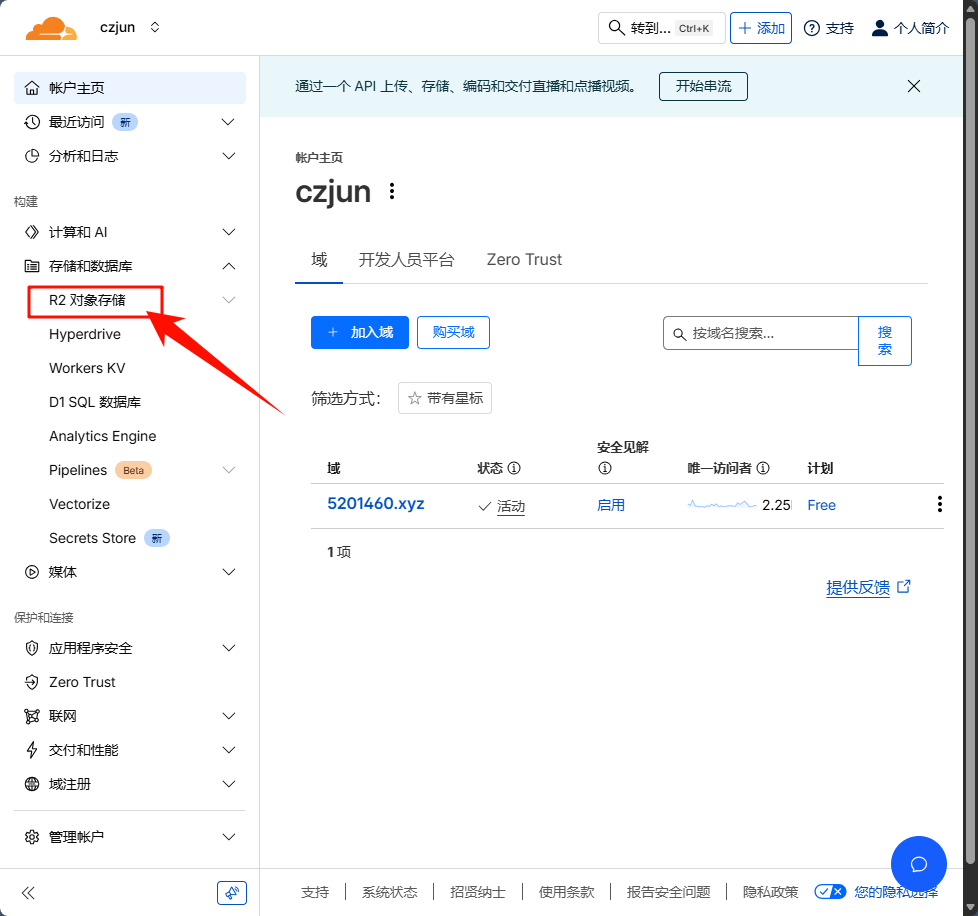
进入仪表盘后选择存储与数据库,然后点击R2对象储存的概念
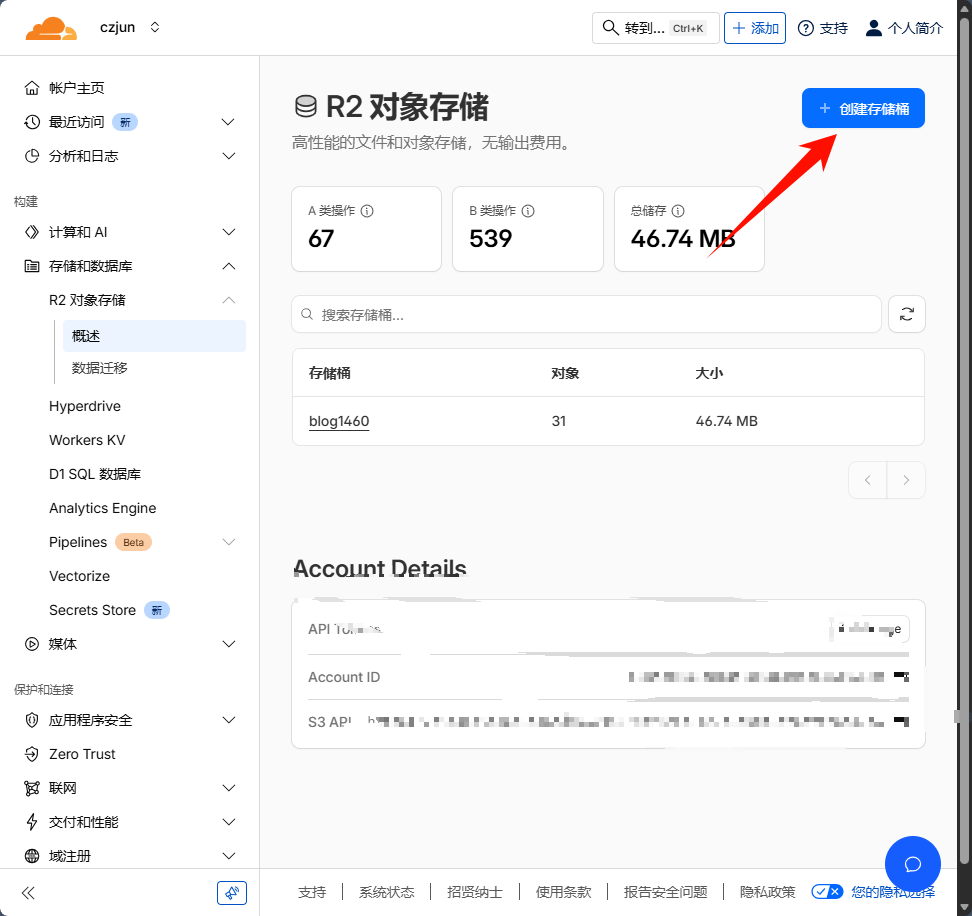
然后点击创建储存桶
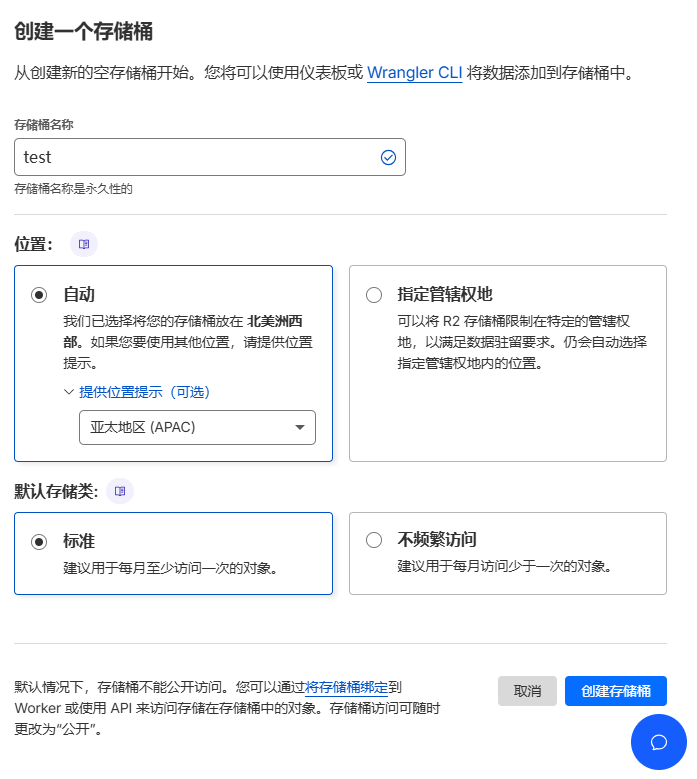
推荐配置如下
位置推荐选择亚太地区 (APAC)根据需求选择
默认存储类选择标准
2.储存桶的相关配置
2.1 API令牌的创建
- 点击API Tokens 后面的Manage
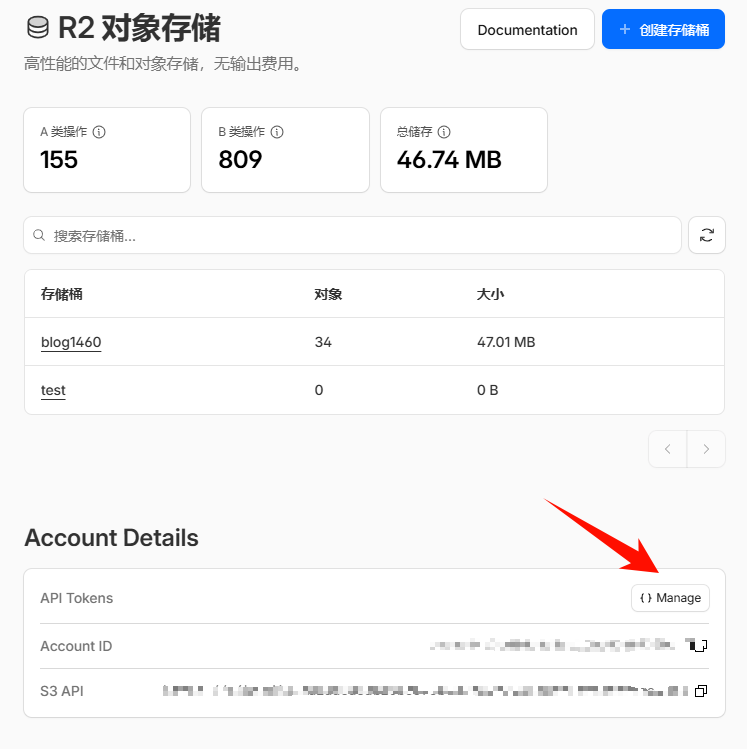
选择创建用户api令牌

创建令牌名称(最好辨识度高例如R2 User Token blog img )
权限选择对象读和写
仅应用于特定存储桶,然后选择你创建的储存桶
TTL为永久(当然你也可以选择过期的那种)
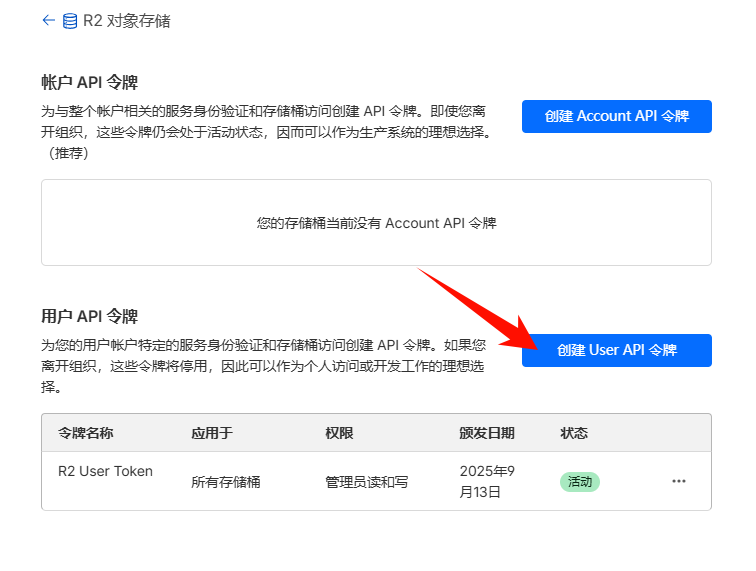
创建即可(接下来注意,要记录参数了)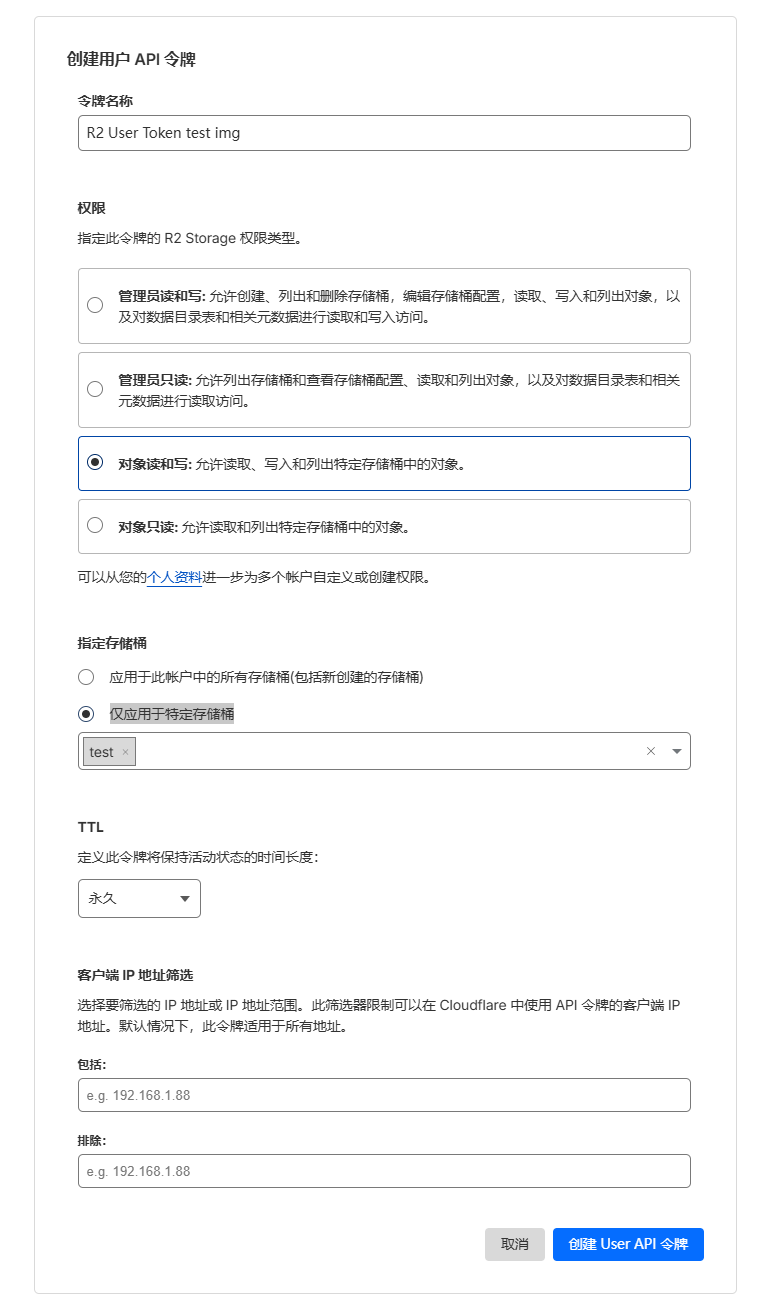
2.2参数记录
你会得到这样一张参数图(推荐先给截个图,另外不用担心我,因为写完blog我就会删除令牌和桶,不过你记得不要泄露了)
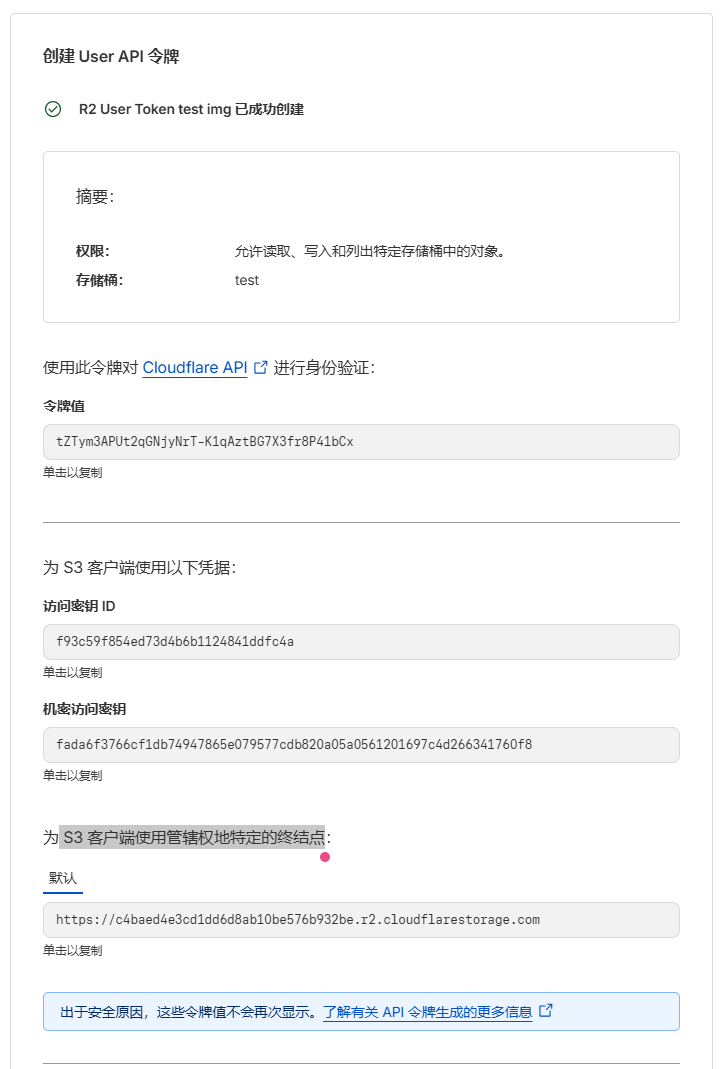
为了方便接下来与Picgo对接,我们需要记录以下几个参数
1 | 桶名:test #即储存桶名称 |
2.3桶的设置项
配置通过自定义域来访问储存桶
删除默认的对象生命周期规则(我猜是为了防止滥用资源所以才有了默认7天终止上传)
有关自定义域名推荐使用类似image.XXXX.com的二级域名来增强阅读性(当然你也可以不这么做),记得在你所用的域名管理网站配置DNS记录(见下面的第二张图)
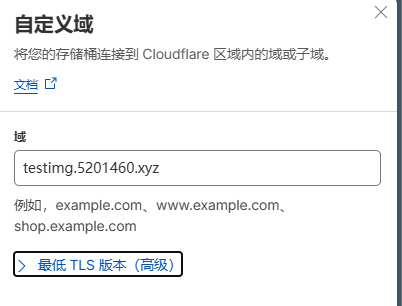

随后你便会在DNS记录里看到这个

当然如果你的DNS解析不是用的cloudflare,那么可以手动添加记录:
类型选择CNAME ,目标为存储桶端点即S3 API(在api令牌有写*** S3 客户端使用管辖权地特定的终结点***)
3.Picgo的配置工作
回到文章最开始的准备工作,下载软件
3.1下载插件
搜索amazon s3 uploader插件并下载安装
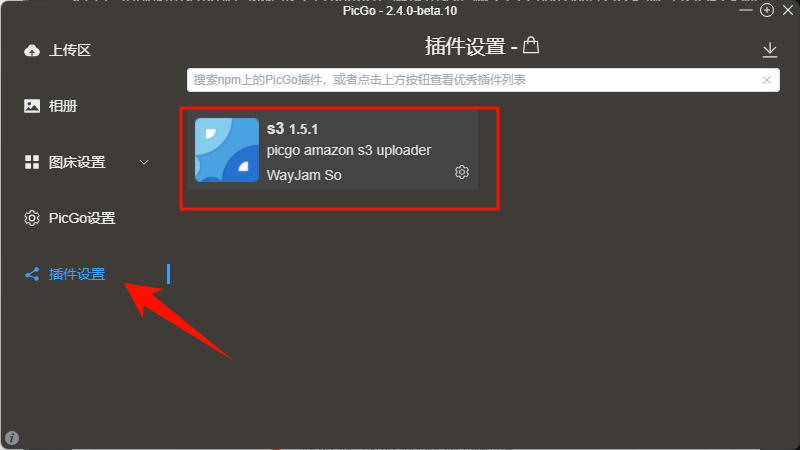
3.2 图床配置
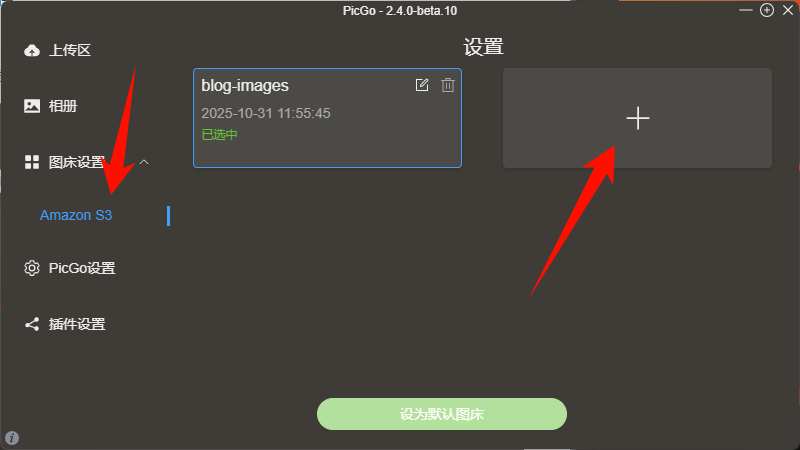
图床配置名:看你心情,不过还是建议以阅读性为第一位
接下几个参数在之前的api令牌找
上传文件路径可以和我一样(其他的也是):{year}/{month}/{md5}.{extName}

4.对接 Typora
在本地储存的贴文有讲,贴图便不在赘述

点击验证图片上传选项
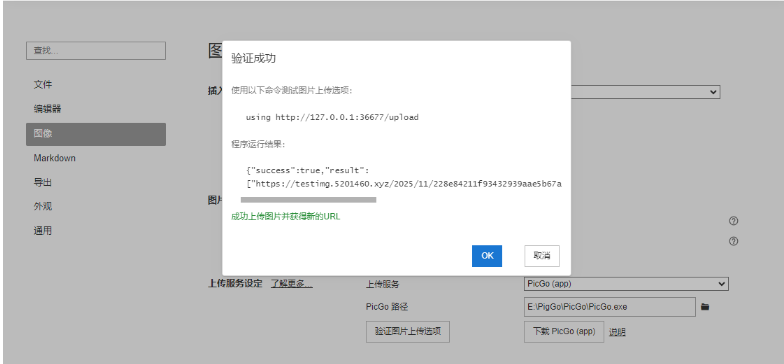
成功完事,我要开始删桶了
感谢以下博文做参考